
Så lägger du upp de anställda i SDF, ger dem tillgång till programmet och avslutar en anställning. De anställda finns under Register > Anställda.
Skapa en anställd
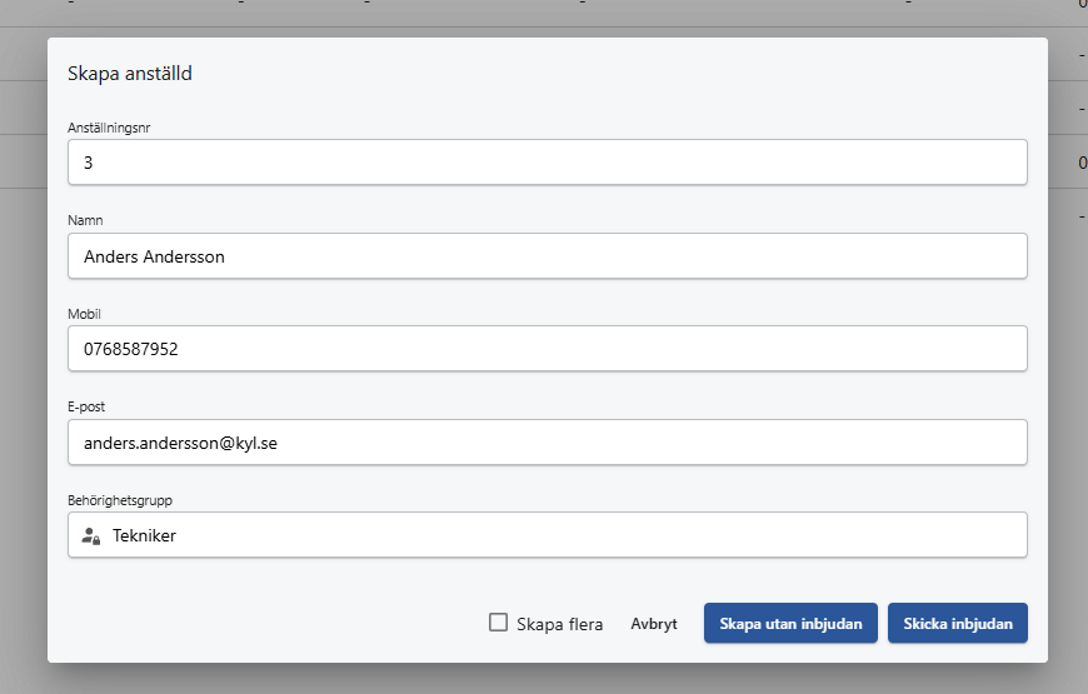
- Gå till Register > Anställda och klicka på Skapa.
- Fyll i anställningsnummer (om ni använder det), namn, mobilnummer och e-postadress.
- Välj vilken behörighetsgrupp den anställda ska tillhöra. Läs mer i Behörigheter.
- Välj Skapa utan inbjudan, eller Skicka inbjudan om den anställda ska få ett e-postmeddelande med inbjudan till SDF. Inbjudan kommer inom ett par minuter.
Vill ni hämta de anställda automatiskt från Microsoft Entra ID, läs mer i Synkronisera anställda från Microsoft Entra ID.
Licens, Tekniker och Löneunderlag
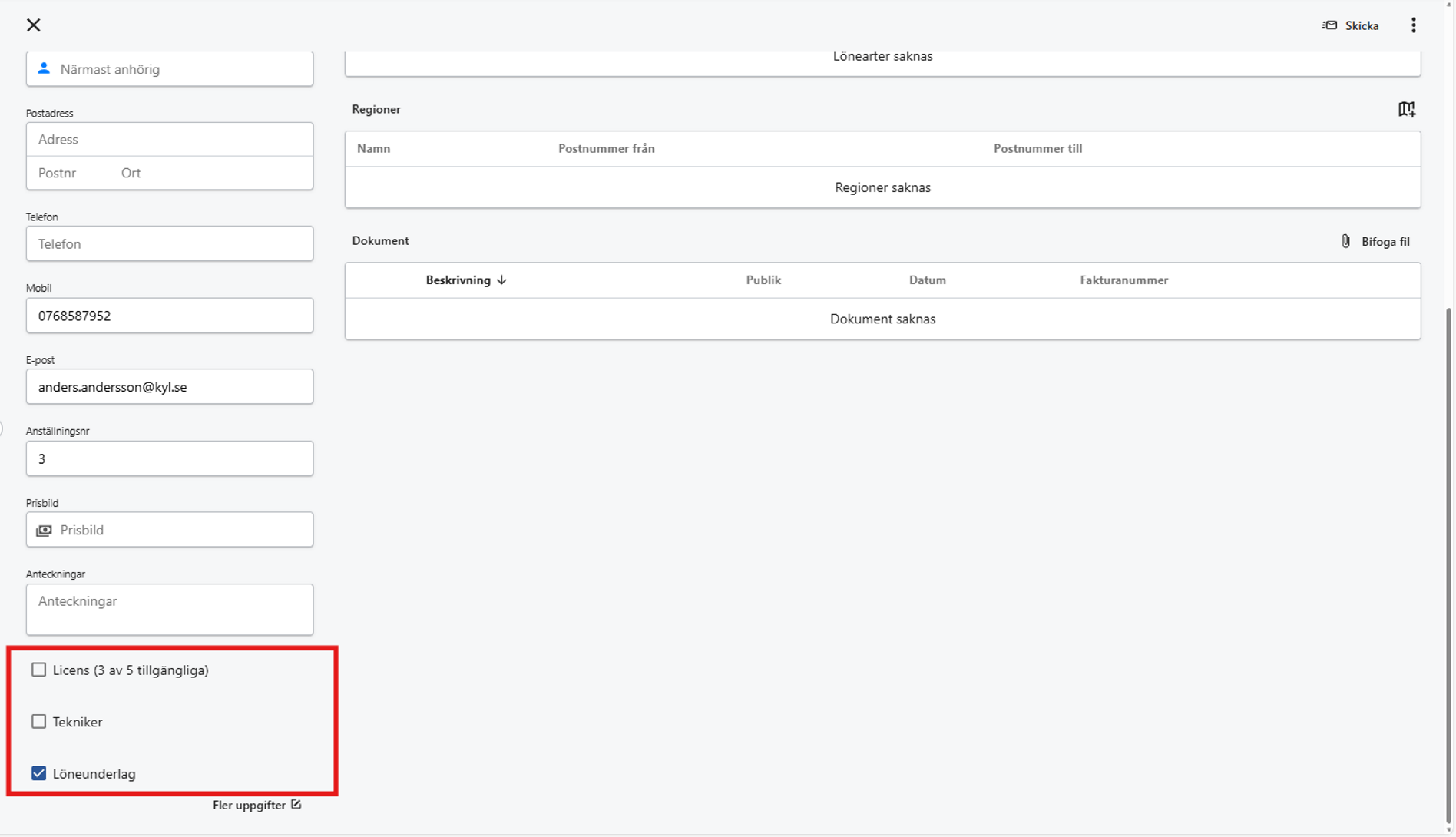
När den anställda är skapad öppnar du den anställdas kort och fyller i fler uppgifter:
- Licens – krävs för att personen ska kunna arbeta i programmet.
- Tekniker – gör att personen syns i planeringen.
- Löneunderlag – gör att personen finns under Arbetad tid och kommer med i lönefilen, och att tiden kan attesteras. Kryssa i den om ni rapporterar tid i SDF.
Under Fler uppgifter (v2: grupperna) kan du, beroende på vilka tillval ni har, fylla i till exempel certifikatnummer för kyltekniker.
Andra inställningar på den anställda
Funktionsartiklarna förutsätter ofta inställningar på den anställda:
- Kategorier – grupperar de anställda. Läs mer i Kategori på anställd.
- Lönearter med kostnad och pris – läs mer i Lönearter.
- Endast avvikelser till lön – läs mer i Export till löneprogram.
- Löneavtal – i avsnittet Lön, när företaget använder löneavtal.
- Företagskort och Friskvårdsbidrag – i avsnittet Utlägg. Läs mer i Utlägg.
Ta bort inloggning eller skicka ny inbjudan
- Öppna den anställdas kort och klicka på de tre prickarna uppe till höger.
- Välj Ta bort inloggning. Personen kan då inte längre logga in.
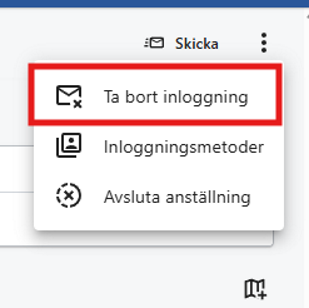
I samma meny skickar du en ny inbjudan. Har personen inte fått någon inbjudan står det Skicka inbjudan i stället.
Avsluta en anställning
Välj Avsluta anställning i samma meny. Personen försvinner inte ur systemet utan finns kvar under Register > Personer, men syns inte längre under Anställda.