
Artiklarna i SDF finns under Register > Artiklar. Här skapar, ändrar och tar du bort artiklar, beroende på vilka behörigheter du har.
Skapa en ny artikel genom att klicka på Skapa i artikelregistret.

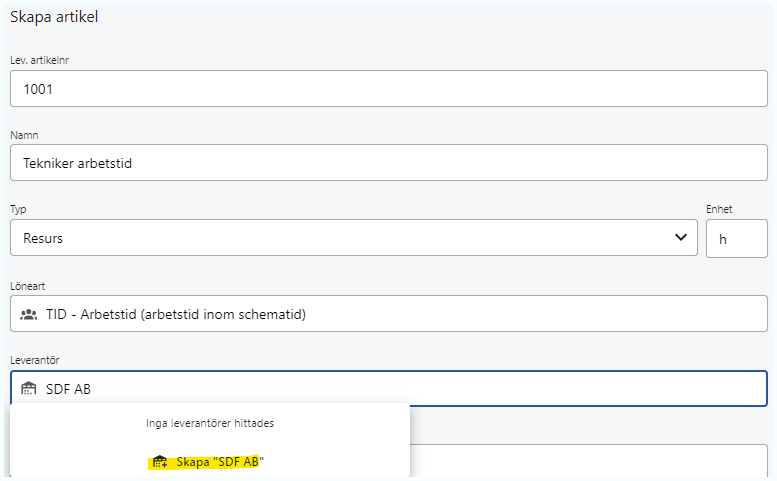
Här anges leverantörens artikelnummer, eventuellt eget artikelnummer, leverantör och priser. Det är viktigt att välja rätt Typ på artikeln, alltså Resurs eller Material.
Resurs (tjänst)
Artiklar med typen Resurs används för arbetstid och frånvaro av olika slag. Det är viktigt att dessa artiklar kopplas till en löneart och kategori. Annars fungerar inte uppföljning, tidrapportering och lönekoppling. Fältet Löneart finns bara på artiklar av typen Resurs. Alla lönearter är inte aktiva från start. Saknas en, visa de inaktiva med filtret Visa inaktiva under Inställningar > Lönearter och aktivera den. Läs mer i Lönearter.
Leverantören för resurser sätts bäst till ert företagsnamn. På så vis går det enkelt att sortera fram dessa artiklar i registret. Sök efter leverantören i fältet. Finns den inte kan du skapa en ny leverantör direkt i fältet.
Kryssar du i Visa Åtgärd på en resursartikel visas fältet Åtgärd när artikeln läggs till på en order. Är även Obligatorisk åtgärd ikryssad måste fältet fyllas i. Åtgärden syns sedan på orderraden, kan skrivas ut i till exempel en orderdagbok och kan följas upp i Arbetad tid. Kryssa i Ej debiterbar om tiden inte ska räknas som debiterbar.
Material
Materialartiklar är alla andra artiklar, allt från muttrar och skruvar till värmepumpar. Många artiklar på en gång kan läsas in med Inställningar > Filimportmallar, exempelvis i en prislista från en leverantör.
Priser
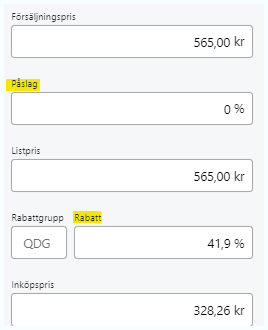
Det finns tre priser på en artikel. Fyll i dem på alla artiklar, så att kostnader och uppföljning blir rätt.
Försäljningspris - Bruttopris till kund.
Listpris - För material är detta leverantörens grundnettopris. Om prislistor läses in tillsammans med avtal hos leverantören så baseras rabatten på detta pris. För resurser kan detta lämnas tomt, eller sättas till samma som inköpspriset.
Inköpspris - Ert nettopris på artikeln och det som räknas som kostnad på orderrader.
Om man börjar med att fylla i ett listpris så går det att styra både inköpspriset och försäljningspriset baserat på fälten påslag och rabatt. Ändrar du försäljningspriset, eller inköpspriset manuellt så räknas i stället påslaget eller rabatten ut.
Vid redigering av försäljningspris så ändras det enbart på den specifika artikeln, om artikeln är kopplad till en prisrad på en prisbild där priset är justerat så ändras inte dessa priser. Ska priset ändras även där behöver prisbilderna uppdateras en och en.
Fler uppgifter
När en artikel är skapad kan du fylla i fler uppgifter, till exempel om det är ett köldmedium, vilken varugrupp den tillhör, Lagerartikel, och Konverteringsfaktor och Konverteringsenhet för leverantörsartiklar. Läs mer i Leverantörsartiklar och enhetskonvertering.
För er som arbetar med kylmodulen är det viktigt att koppla era egna köldmedieartiklar till ett Köldmedium. På så vis kan artikeln väljas till ett kylaggregat. Däremot ska importerade köldmedieartiklar från en prislista inte kopplas till ett köldmedium.
Inaktivera och radera artikel
En artikel tas bort med de tre prickarna uppe till höger på artikeln.

Inaktivering kan göras både från artikelregistret och inne på en specifik artikel. Använd med fördel filterfunktionen i artikelregistret och markera en eller flera artiklar, och välj sedan Hantera X markerade > Inaktivera.
I de allra flesta fall är det alltid bättre att inaktivera en artikel i stället för att radera den. På så vis går det att hitta gamla artiklar genom att filtrera fram även inaktiva. Det är inte heller möjligt att radera en artikel som är kopplad till orderrader, lager eller prisrader.
Översikt
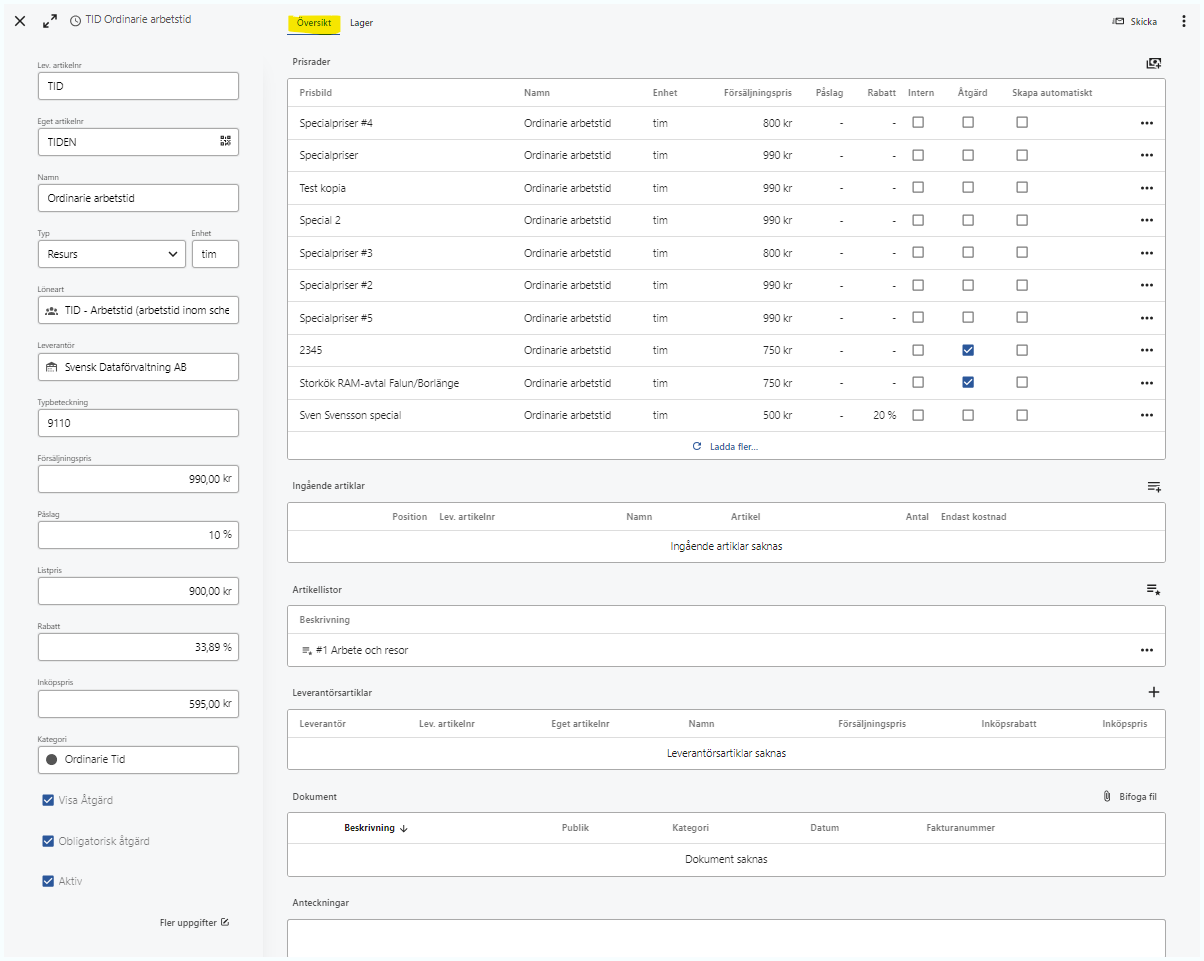
När en artikel är skapad så skapas det även en översikt där du får en överblick hur artikeln beter sig i programmet. Där det finns en plusikon går det att lägga till nya rader direkt, och det går även att ta bort kopplingar till artikeln genom de tre prickarna längst ut till höger. Om ni använder lagermodulen visas också lagret på artikeln, och fältet Lagerartikel under Fler uppgifter visar att artikeln lagerförs. Läs mer i Lagerhantering.
Prisrader
Här visas rader från de prisbilder artikeln är knuten till och dess namn, försäljningspris eventuella rabatter eller påslag. Det går att koppla artikeln till en eller flera prisbilder genom plusikonen, och eventuell korrigering av prisraden hanteras sedan inne på prisbilden.
Ingående artiklar
Om flera artiklar ska skapas samtidigt som den aktuella artikeln så kan de läggas till här. Det kan exempelvis vara att 1 st. Solcellspanel även ska skapa 4 st. fästen, 20 st. skruvar och 2 st. kablar, eller att 1 st. fjärrkontroll även ska skapa 2 st. batterier AA. Markera Endast kostnad om de ingående artiklarna inte ska debiteras.
Artikellistor
Här visas de artikellistor artikeln är knuten till, och det går även att lägga till artikeln på fler listor genom plusikonen.
Dokument
Här kan man exempelvis lägga till en bild på artikeln. Om egna offertmallar används så kan dessa även skrivas ut på offerten.
Anteckningar
Här kan beskrivning till artikeln läggas in. Om egna offertmallar av typen HTML används så kan dessa även skrivas ut på offerten.
Tillägg offert
Detta fält används om egna offertmallar av typen HTML används, och fungerar som ett ytterligare fält att ange artikelspecifik information på offerter.