
Om företaget använder Microsoft 365 (tidigare Office 365) kan SDF skicka e-post från en brevlåda som ni själva har kontroll över, utan lösenord eller SMTP-inställningar i SDF. Integrationen heter Outlook Office365 i SDF. SMTP-kopplingen till Outlook stängs 2026-04-30, så den som skickar via Outlook med SMTP ska byta till integrationen.
Vad som överförs
| Vad | Riktning | När |
|---|---|---|
| E-post från SDF (offerter, fakturor, aviseringar med mera) | SDF via Microsoft 365 till mottagaren | När SDF skickar e-post från en filial som använder integrationen |
| Mätvärden som har kommit med e-post | Microsoft 365 till SDF | Med Mätvärden från Outlook i integrationens meny (kräver behörighet att se mätvärden) |
Det skickade mejlet sparas i avsändarbrevlådans Skickat.
Förutsättningar
- En brevlåda i Microsoft 365 som ska vara avsändare, till exempel
info@foretaget.se. - En av dessa två:
- Alternativ 1: en användare i Microsoft 365 som får skicka som avsändarbrevlådan. Den användaren aktiverar integrationen.
- Alternativ 2: en appregistrering i Microsoft Entra ID med behörigheten Mail.Send.
- En administratör i Microsoft 365.
- Behörigheten Inställning: Ändra inställningar i SDF.
Förbered Microsoft 365
Alternativ 1: Användare med rätt att skicka som brevlådan
SDF skickar med användarens inloggning och behörigheten Mail.Send.Shared, alltså som en annan brevlåda som användaren har rätt till.
- Gå till Microsoft 365 administrationscenter och välj Users > Active users.
- Klicka på avsändarbrevlådans användare, till exempel
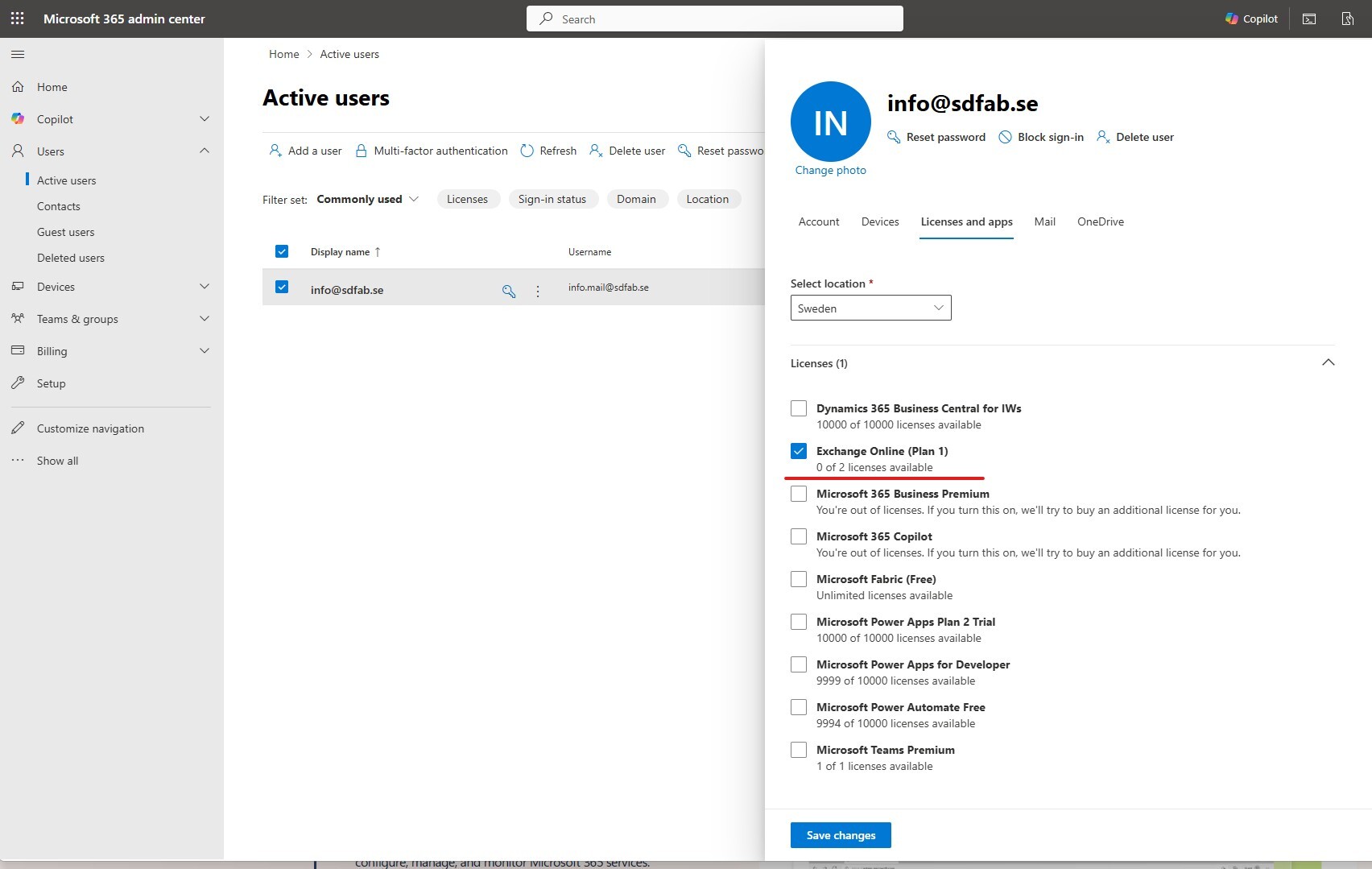
info@foretaget.se. - På fliken Licenses and apps kryssar du i Exchange Online (Plan 1), så att kontot har en brevlåda, och klickar på Save changes.
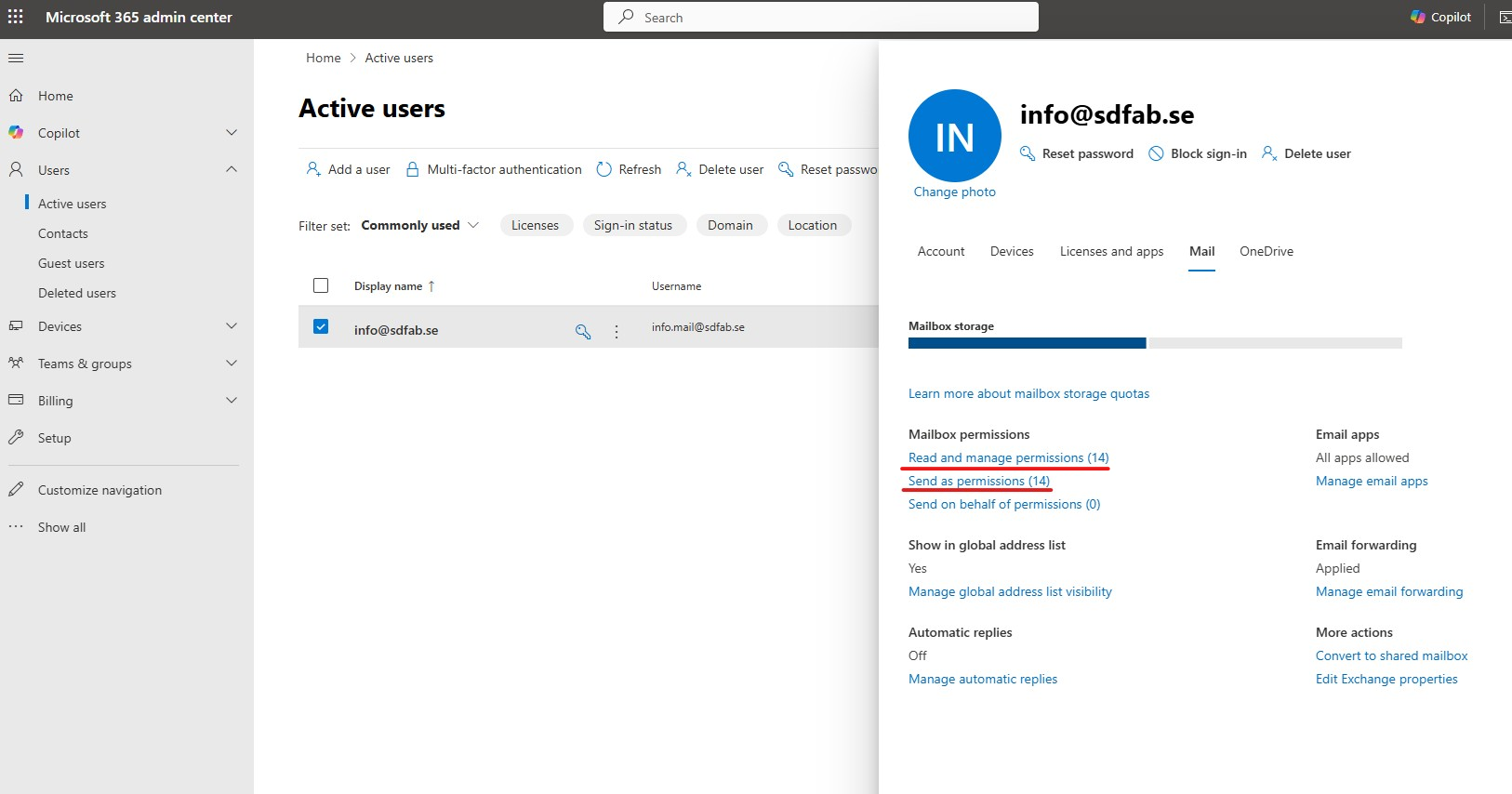
- På fliken Mail klickar du på Send as permissions.
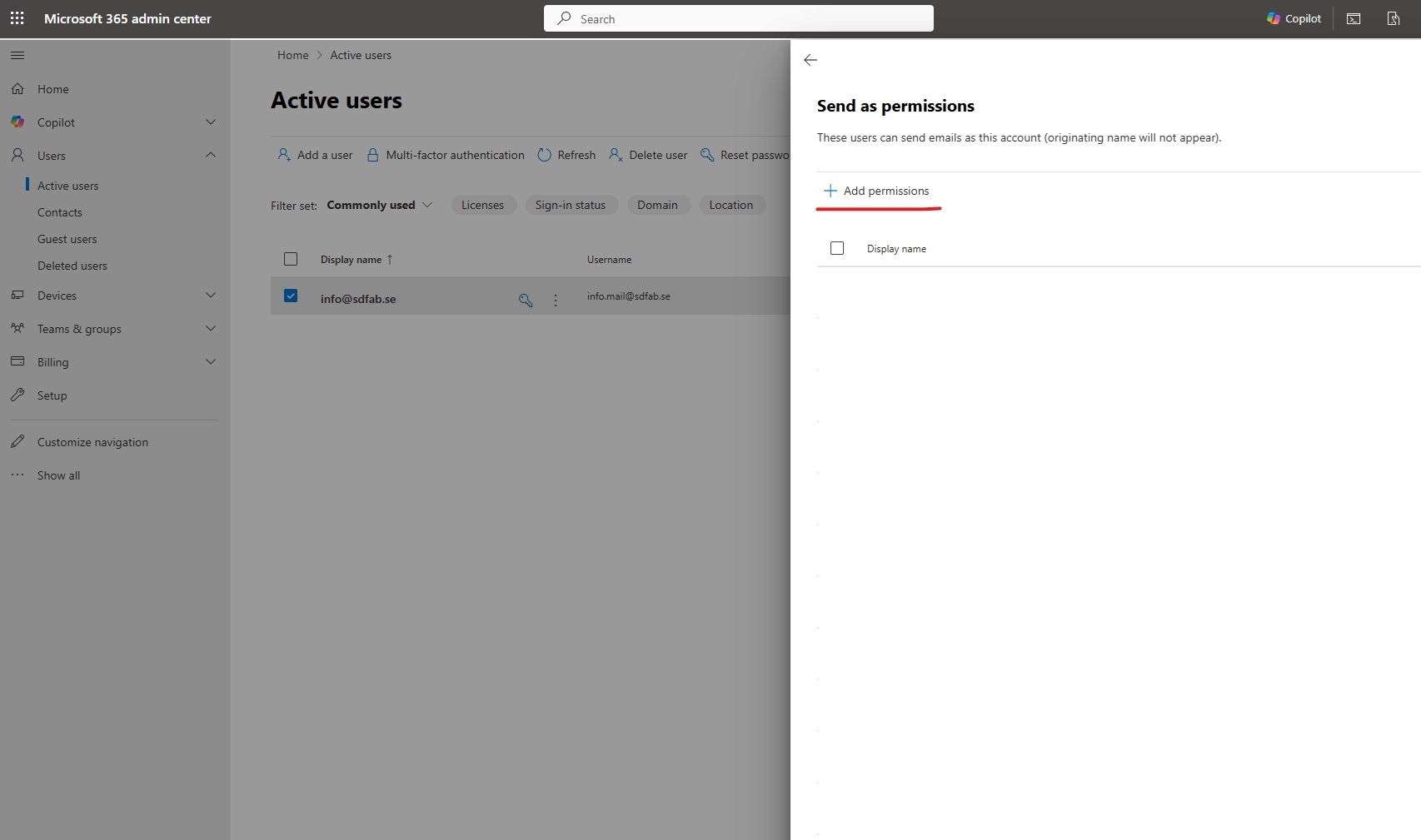
- Klicka på Add permissions, välj användaren som ska aktivera integrationen i SDF och klicka på Save changes.
- Gör likadant under Read and manage permissions, som ger användaren full åtkomst till brevlådan.
Alternativ 2: App i Microsoft Entra ID
- Gå till Microsoft Entra och skapa en app under App registrations (Appregistreringar) > New registration (Ny registrering).
- Kopiera appens Application (client) ID (Program-ID) och Directory (tenant) ID (Katalog-ID).
- Under Certificates & secrets (Certifikat och hemligheter) > Client secrets (Klienthemligheter) skapar du en hemlighet. Kopiera värdet direkt.
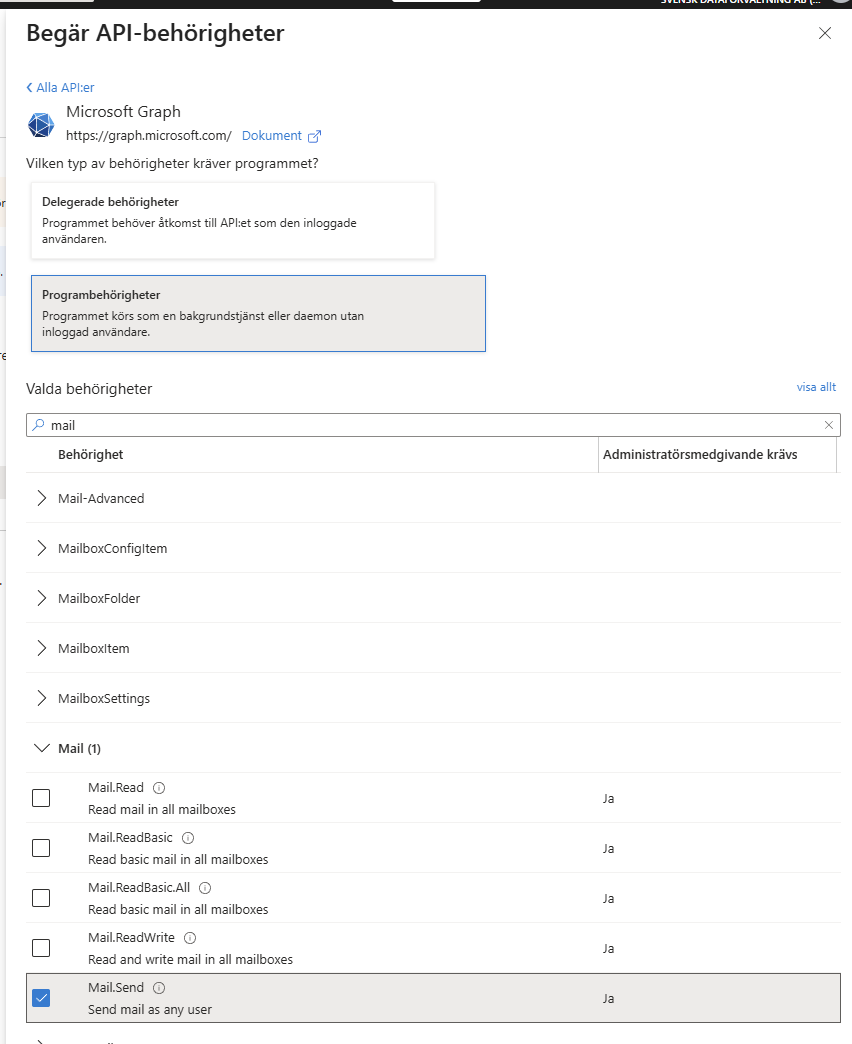
- Under API permissions (API-behörigheter) > Add a permission (Lägg till behörighet) väljer du Microsoft Graph och Application permissions (Programbehörigheter) och kryssar i Mail.Send.
- Klicka på Grant admin consent (Bevilja administratörsgodkännande).
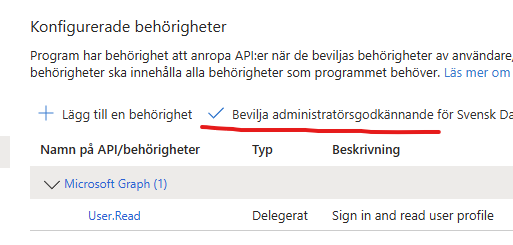
Med programbehörigheten Mail.Send kan appen skicka som vilken brevlåda som helst i organisationen. Begränsa den till avsändarbrevlådan med en application access policy i Exchange Online.
Aktivera kopplingen
-
Gå till Inställningar > Integrationer i SDF.
-
Skapa integrationen:
- v1: klicka på Skapa, välj Outlook Office365 i fältet Typ och klicka på Skapa.
- v2: klicka på Outlook Office365 under rubriken Övrigt och sedan på Skapa integration med Outlook Office365.
-
Koppla integrationen till Microsoft 365:
- Alternativ 1: klicka på Aktivera och logga in med användaren som fick rätt att skicka som brevlådan. Godkänn att appen SDF får skicka e-post.
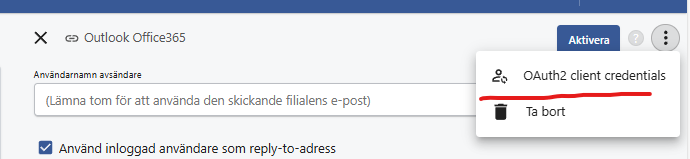
- Alternativ 2: välj OAuth2 client credentials i integrationens meny och fyll i Tenant (Directory (tenant) ID), Client Id (Application (client) ID) och Client Secret (hemligheten).
-
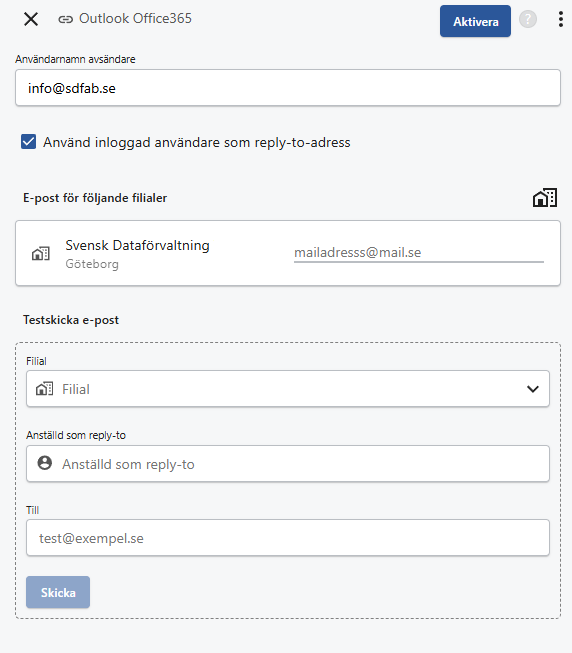
Fyll i avsändarbrevlådan i Användarnamn avsändare. Lämnar du fältet tomt används den skickande filialens e-post.
-
Under E-post för följande filialer klickar du på filialknappen (Byt filialer), markerar filialerna och klickar på Byt. Ska filialerna skicka från olika adresser fyller du i adressen på varje filial. Filialernas tidigare SMTP-inställningar används inte längre.
-
Testa under Testskicka e-post: välj filial, fyll i en adress i Till och klicka på Skicka.
Inställningar
| Inställning | Vad den gör |
|---|---|
| Användarnamn avsändare | Brevlådan som e-posten skickas från. Tom: filialens e-post. |
| Använd inloggad användare som reply-to-adress | Svar går till den användare som skickade mejlet från SDF. |
| Använd säljare som reply to på offert | Svar på offerter går till offertens säljare. |
Felmeddelanden och vanliga frågor
| Meddelande | Lösning |
|---|---|
| Outlook-anslutningen har löpt ut (inaktiv i 90 dagar). Klicka på "Aktivera" för att koppla upp igen. | Klicka på Aktivera och logga in igen (alternativ 1). |
| Aktivering misslyckades. Kontakta oss för hjälp med att sätta upp din integration. | Kontrollera att användaren har rätt att skicka som brevlådan, och att appen SDF är godkänd i Microsoft 365. Kontakta oss om det inte hjälper. |