
Den här artikeln beskriver hur du skapar en kund och vad fälten i dialogen betyder. Gå först igenom Inställningar > Anpassningar, framför allt de inställningar som gäller kund. De går att ändra i efterhand, men det minskar risken för fel.
Många kunder på en gång
Är ni nya i SDF och har många kunder kan du läsa in dem från en fil med en filimportmall av typen kund. Läs mer i Filimporter. Supporten kan också hjälpa till.
Skapa en kund
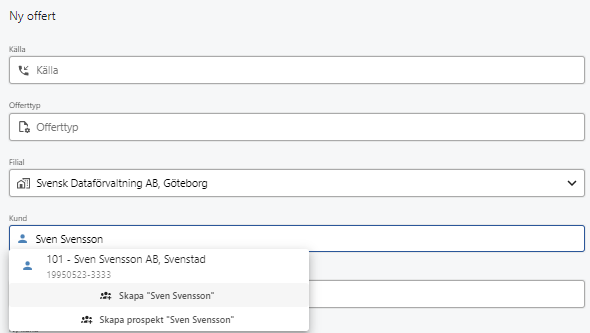
- Gå till Kunder och klicka på Skapa. Du kan också skapa kunden där du väljer kund, till exempel på en offert: skriv namnet i fältet Kund och välj Skapa eller Skapa prospekt i listan.
- Fyll i fälten (se nedan).
- Klicka på Skapa.
Med pilen bredvid Skapa kan du i stället välja Skapa prospekt eller Skapa utan anläggning. Annars skapas en anläggning med samma uppgifter samtidigt som kunden, om kundtypen tillåter det (Skapa anläggning automatiskt på kundtypen).
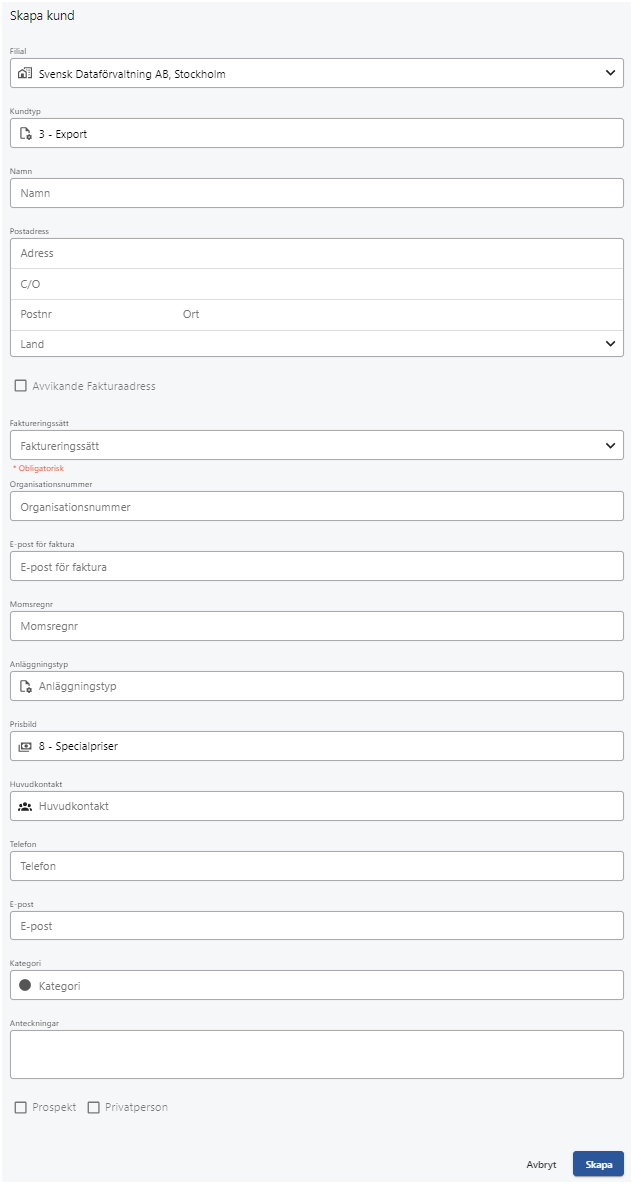
Dialogen visar de vanligaste fälten. Övriga fält fyller du i när kunden är skapad, se Fler uppgifter på kunden. Vilka fält som visas beror på era behörigheter, anpassningar och kundregler.
Fälten i dialogen
- Filial – anges om ni arbetar med flera filialer. Filialerna styr vilka kunder de anställda ser, och användare med flera filialer kan filtrera listor och rapporter på filial.
- Kundtyp – fyller i flera fält från kundtypen, till exempel region, momssats, prisbild och om kunden är privatperson. Läs mer i Kundtyp.
- Kundnummer – visas bara om kundnummer anges manuellt. Annars får kunden nästa nummer från nummerräknaren.
- Namn och Postadress.
- Avvikande fakturaadress – markera om fakturan ska till en annan adress.
- Faktureringssätt och E-post för faktura.
- Organisationsnummer och Momsregnr – för en privatperson visas Personnummer i stället för organisationsnummer. Med tilläggstjänsten Bolagssök kan du hämta uppgifterna med Kontrollera kund.
- Anläggningstyp – för anläggningen som skapas med kunden.
- Prisbild – kundens standardprisbild för order, om inte anläggningen har en egen. Ett standardvärde per filial ställs in under Inställningar > Anpassningar. Läs mer i Prisbild.
- Kostnadsbärare och Resultatenhet.
- Huvudkontakt, Telefon och E-post.
- Kategori – kundens kategori, och kategori för anläggningen om en anläggning skapas.
- Anteckningar.
- Fastighetsbeteckning och Kommun – visas när de behövs för anläggningen, till exempel för privatpersoner när ni använder fastighetsbeteckning.
- Privatperson – visas bara när ni inte använder kundtyper. Annars styrs det av kundtypen. När kunden är privatperson byter fältet Organisationsnummer namn till Personnummer.
Prospekt
Ett prospekt är en möjlig kund, till exempel någon du ska lämna en offert till. Välj Skapa prospekt med pilen bredvid Skapa. Läs mer i Prospekt.