Protokoll används för att dokumentera arbetet på en order, till exempel arbetsmiljön på arbetsplatsen eller driftvärden på ett aggregat. Den här artikeln beskriver hur du bygger ett eget protokoll med rubriker och checkpunkter.
SDF har flera branschanpassade protokoll inbyggda, till exempel för kyla och ventilation. Du kan också bygga egna. Det kräver behörigheten Protokoll: Ändra.
Skapa protokollet
- Gå till Inställningar > Protokoll och klicka på Skapa.
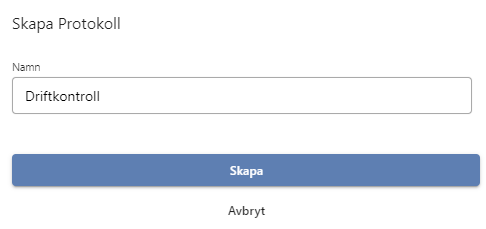
- Fyll i Namn och klicka på Skapa.
- Protokollet öppnas. Fyll i inställningarna (se nedan) och lägg till punkterna.
Inställningar på protokollet
- Namn – visas också som rubrik på rapporten.
- Nummer – ett nummer som identifierar protokollet.
- Extra beskrivning på protokoll och Beskrivning.
- Intern referens – om ni har en kvalitetsmanual anger du här vilken standard och revision protokollet följer.
- Skapa automatiskt – protokollet läggs till automatiskt på nya order.
- Dölj ej tillämpliga checkpunkter – punkter som bedömts som Ej tillämplig visas inte på rapporten.
- Visa två kolumner – punkterna delas upp i två kolumner på rapporten.
- Inkludera i samtliga checkpunkter – protokollet kommer med i sammanställningen som skickas till kunden. Avmarkera om protokollet bara ska visas separat, till exempel en kontroll av arbetsmiljön.
- Ifylls innan order startas – protokollet måste fyllas i innan arbetet på ordern kan börja.
- Kollapsbar – rubrikerna går att fälla ihop när protokollet fylls i. Bra för långa protokoll.
- Använd signatur – protokollet kan signeras.
- Kunna lägga till egna checkpunkter – den som fyller i protokollet kan lägga till punkter. Välj vad de nya punkterna visar: Bedömning, Värde och Notering.
- Gäller – Anläggning, Aggregat eller Båda. Gäller protokollet aggregat måste aggregatet finnas på ordern. Med Gäller aggregattyp begränsar du protokollet till en aggregattyp.
- Obligatorik för status – den status som ordern inte kan få innan protokollet är ifyllt: Ej obligatorisk, Accepterad, Åtgärdad, Attesterad eller Kvitterad.
- Filialer – lämnas fältet tomt gäller protokollet alla filialer.
- Kategori – visas när du väljer protokoll till en order. Kategorierna läggs upp under Inställningar > Kategorier. Välj gärna en färg på kategorin, så blir den tydligare.
- Aktiv – ett inaktivt protokoll kan inte väljas till nya order, men ifyllda protokoll finns kvar.
- Publik – protokollet följer med när du skickar orderns dokumentation till kunden.
Under Fler uppgifter (v2: i fältgrupperna) finns:
- Egna bedömningar – egna texter för bedömningarna Ej kontrollerad, Klar utan anmärkning, Bör åtgärdas, Skall åtgärdas, Åtgärdat och Ej tillämplig.
- Mall – en egen rapportmall för protokollet. Läs mer i Protokollmallar i HTML.
Lägg till punkter
- Klicka på + ovanför punkterna.
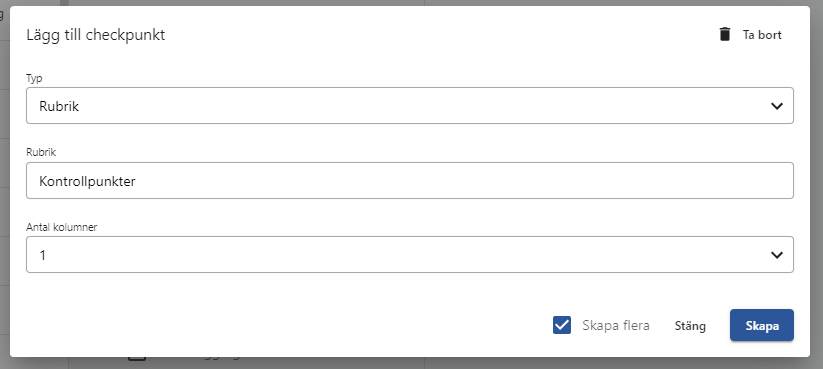
- Välj Typ och fyll i fälten (se nedan).
- Klicka på Skapa. Ska du lägga till flera punkter markerar du Skapa flera.
Egna protokoll har tre typer av punkter. De inbyggda protokollen kan också ha andra typer, till exempel Ja/Nej och val av anställd eller utrustning.
Rubrik
En rubrik grupperar checkpunkterna under den och ska alltid vara den första punkten. Skriv rubriken, till exempel "Driftvärden", i fältet Rubrik. Med Antal kolumner kan rubriken få kolumner, se Flera kolumner.
Checkpunkt
Checkpunkten är själva kontrollen, till exempel en temperatur, ett tryck eller en bedömning av om något är i ordning. Välj vad punkten ska visa när protokollet fylls i:
- Bedömning – en lista med bedömningarna Klar utan anmärkning, Bör åtgärdas, Skall åtgärdas, Åtgärdat och Ej tillämplig.
- Värde – ett värde, till exempel 5,67. Med Obligatoriskt värde måste värdet fyllas i. För värden finns också:
- Enhet, till exempel °C för en temperatur
- Förvalda värden: skriv ett värde och tryck på Enter för att lägga till nästa
- Antal kolumner, se Flera kolumner.
- Notering – en fritext, till exempel "Behöver städas". Med Obligatorisk notering måste den fyllas i.
Intern anteckning är en anteckning om punkten som bara syns internt.
Länkad
Med en länkad punkt hämtar du alla punkter från ett annat protokoll när protokollet läggs till på en order. Du kan alltså utgå från ett standardprotokoll och lägga till punkter efter det, till exempel när en kund vill ha en extra kontroll. Då behöver du inte bygga om hela protokollet.
När du har lagt till alla punkter är protokollet klart och kan väljas på en order.
Villkorade checkpunkter
En checkpunkt kan visas först när en annan checkpunkt i protokollet får en viss bedömning eller ett visst värde. Ett exempel är att punkten "Beskriv läckaget" bara ska visas om "Läcksökning" bedöms som Skall åtgärdas.
- Gå till Inställningar > Protokoll, öppna protokollet och klicka på checkpunkten som ska villkoras.
- I Villkorad av checkpunkt väljer du den punkt som styr. Bara checkpunkter i samma protokoll kan väljas, inte rubriker eller punkter från länkade protokoll.
- I Visa när bedömningen är väljer du en eller flera bedömningar, till exempel Bör åtgärdas och Skall åtgärdas. Har den styrande punkten förvalda värden kan du i stället välja i Visa när värdet är.
- Spara.
Så fungerar det på ordern:
- Den villkorade punkten är dold tills den styrande punkten får en av de valda bedömningarna. Då visas den med bedömningen Ej kontrollerad.
- Ändras bedömningen så att villkoret inte längre gäller döljs punkten igen. Det som redan fyllts i sparas och kommer tillbaka om punkten visas igen.
- Du kan bygga kedjor. En villkorad punkt kan i sin tur styra andra punkter, och döljs den döljs även punkterna under den.
- Dolda punkter hindrar inte Obligatorik för status och kommer inte med på rapporten.
Flera kolumner
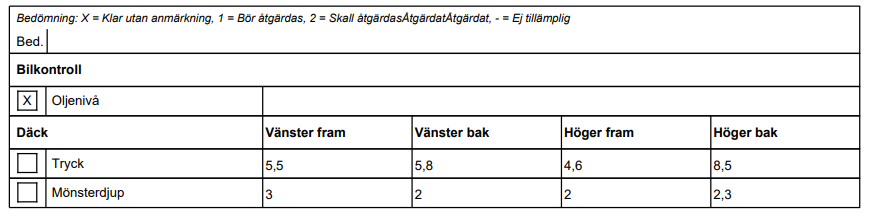
Ska protokollet ha en tabell, till exempel ett värde per hjul på en bil, använder du kolumner.
- Skapa en rubrik, till exempel "Däck", med Antal kolumner 4. Fyll i kolumnrubrikerna i Kolumn 1–Kolumn 4, till exempel "Vänster fram", "Vänster bak", "Höger fram" och "Höger bak".
- Skapa checkpunkterna under rubriken, till exempel "Tryck" och "Mönsterdjup", med Värde och Antal kolumner 4.
På rapporten blir det en tabell med ett värde per kolumn.