
Använder ni ett ekonomisystem för bokföring och fakturering exporterar du orderna från SDF till ekonomisystemet, som sedan skapar fakturan. Här ser du hur du fakturerar en färdig order, delfakturerar och samlingsfakturerar.
Kopplingen till ekonomisystemet ställs in under Inställningar > Integrationer. Kontakta SDF:s support om ni behöver hjälp. Vilka ekonomisystem som klarar delfakturering, samlingsfakturering och bilagor står i avsnittet Integrationer. Arbetar ni med stora projekt kan betalplaner passa bättre.
Fakturera en färdig order
Det vanligaste är att fakturera ordern när den är klar.
- Sätt ordern till status Kvitterad.
- Klicka på Exportera uppe till höger.

Ordern skickas till ekonomisystemet som fakturaunderlag och får status Exporterad. Den är då låst i SDF. Vilka bilagor som följer med styrs av kundens dokumentationstyp.
Går er koppling via en tjänst, till exempel till Visma Administration eller Pyramid, markeras ordern i stället Markerad för automatisk export och skickas inom tio minuter.

Exportera kräver behörigheten Order: Exportera.
Delfakturera en order
Vill du fakturera en del av ordern utan att avsluta den delfakturerar du. Det finns tre sätt. Vilket som finns hos er styrs av anpassningarna, och på en och samma order går det inte att blanda dem.
Med fakturadatum på raderna
Det här sättet fungerar när anpassningen Använd kundfakturor på order är avstängd.
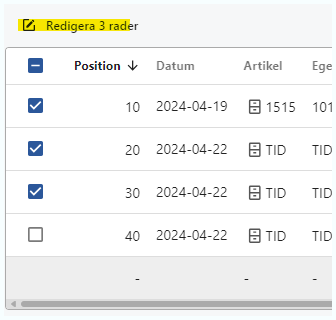
- Markera raderna som ska faktureras.
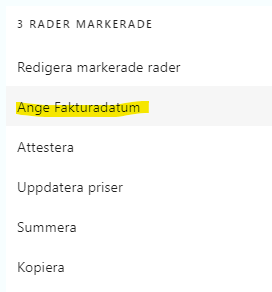
- Klicka på Redigera … rader och välj Ange fakturadatum.
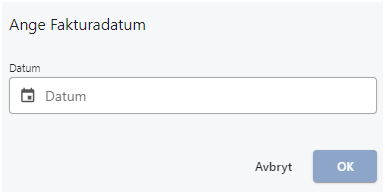
- Ange datum och klicka på OK.
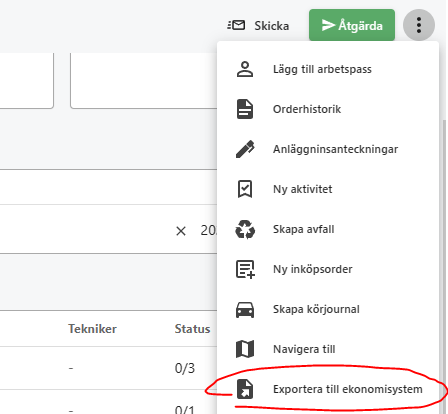
- Välj Exportera till ekonomisystem i menyn med tre prickar på ordern. Du kan också exportera från Kundfakturor (under Fler funktioner).
Raderna skickas till ekonomisystemet som fakturaunderlag. Ordern behåller sin status. Går er koppling via en tjänst skickas underlaget inom tio minuter.
Med kundfaktura på ordern
-
Slå på anpassningen Använd kundfakturor på order (Inställningar > Anpassningar, Gäller: Order).
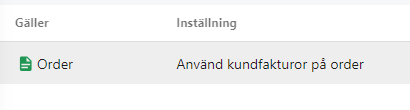
-
Välj Skapa kundfaktura i menyn på ordern. Du kan också markera orderrader, klicka på Redigera … rader och välja Lägg till kundfaktura.
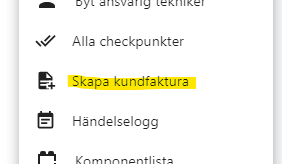
-
Välj vilka rader som ska med på kundfakturan. Under Rapporter kan du välja om en orderdagbok ska följa med, om ert ekonomisystem tar emot bilagor.
-
Klicka på Godkänn och sedan på Exportera.
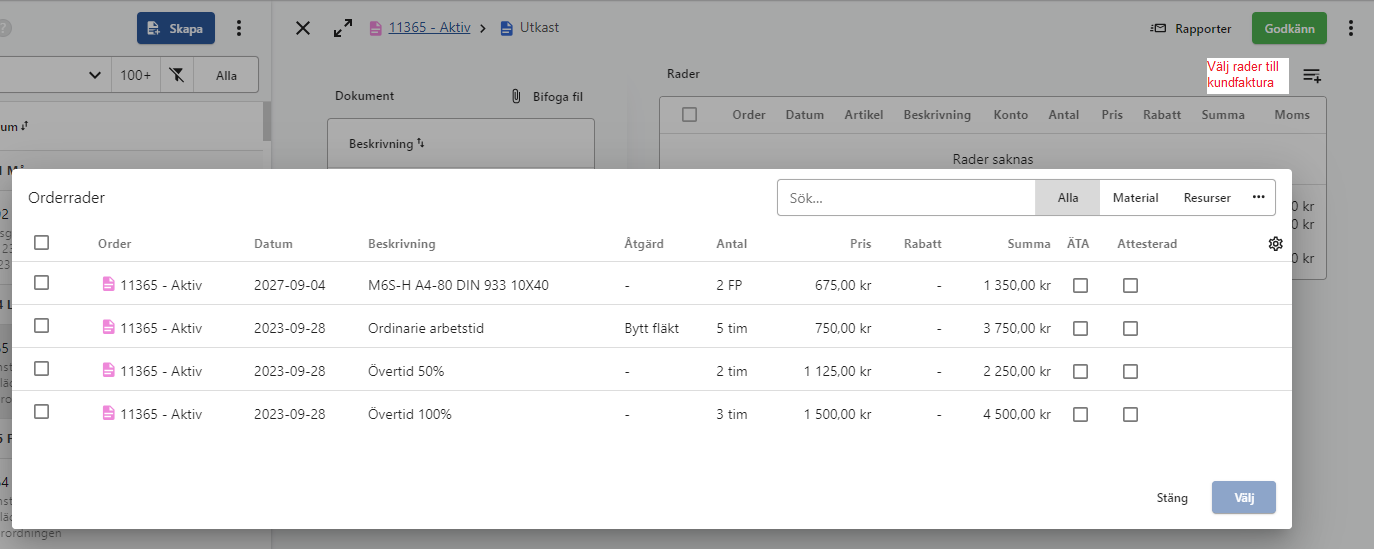
Kundfakturan visas sedan med fakturanummer och belopp på ordern.
Med fakturarader
Med fakturarader delfakturerar du till exempel ett fast pris. Det kräver anpassningen Använd fakturarad.
- Klicka på pilen bredvid Ny rad och välj Fakturarad.
- Fyll i Beskrivning, Pris och Datum, och klicka på Skapa.
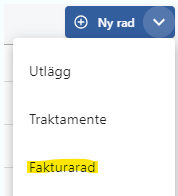
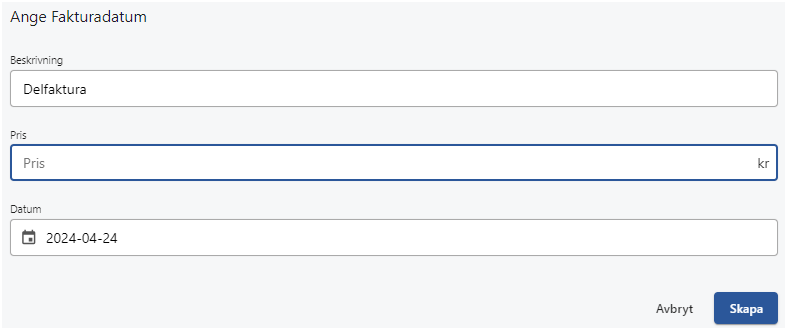
En gul fakturarad skapas. Exportera den med Exportera till ekonomisystem på ordern, eller från Kundfakturor.
Samlingsfakturera flera order
Med samlingsfakturering fakturerar du flera order på en gång, om ert ekonomisystem har stöd för det.
-
Gå till Kundfakturor (under Fler funktioner).

-
Välj filtret Utkast. Där visas kvitterade order, delfakturor och samlingsfakturor.
-
Utkasten för din standardfilial visas först. Vill du se en annan filial väljer du den under de tre prickarna.
-
Klicka på Exportera.

Går er koppling via en tjänst markeras orderna för export och skickas inom tio minuter.
Fel på en exporterad faktura
Har en faktura blivit fel efter exporten krediterar du den. Läs mer i Kreditera en faktura. Behöver du ändra en exporterad order utan att kreditera, läs Lås upp en order.