
En order (arbetsorder) går igenom ett antal statusar från det att den skapas tills den är fakturerad. Här ser du vad varje status betyder, hur du byter status och vilka behörigheter som styr vad användarna ser i orderlistan.

En ny order får status Planerad.
Statusarna
SDF har tio statusar. Sex av dem följer ett standardflöde, och fyra sätter du manuellt.
| Status | Knapp | Betydelse |
|---|---|---|
 Planerad |
Standard för en ny order. | |
 Aktiv |
Acceptera | Teknikern har tagit ordern. Saknar ordern ansvarig tekniker blir den som accepterar ansvarig tekniker. |
 Åtgärdad |
Åtgärda | Arbetet är klart. Har teknikern bara behörighet till sina aktiva order kan hen inte längre ändra ordern. |
 Attesterad |
Attestera | Ett extra kontrollsteg före kvittering, till exempel när en arbetsledare attesterar och någon annan kvitterar. |
 Kvitterad |
Kvittera | Ordern är klar att faktureras. Den visas under Kundfakturor, filtret Utkast. |
 Exporterad |
Exportera | Ordern är skickad till ekonomisystemet. Statusen sätts av exporten och kan inte väljas manuellt. |
 Ej planerad |
Kan till exempel visa att ordern inte är inplanerad än. | |
| Utredning |
Utred | Något behöver stämmas av internt eller med kunden innan ordern kan kvitteras. |
 Fakturerad |
Fakturera | Ordern avslutas utan export, till exempel när fakturan skapas utanför SDF eller när arbetet är garanti. |
 Makulerad |
Makulera | Ordern skapades av misstag eller ska inte utföras. Du måste ange en anledning, som sparas i orderns händelselogg. |
Knapparna för nästa steg i flödet har samma färg som statusen de leder till:


Statusen Utredning
Statusen heter Utredning i SDF som standard, men hos många företag heter den Utskriven eller något annat (se Egna namn på statusar nedan). Det är samma status.
Order med status Utredning räknas som aktiva i orderlistan om anpassningen Visa utredning under aktiv order är påslagen (Inställningar > Anpassningar, Gäller: Order).
Fakturerad
I dialogen anger du fakturadatum. På fakturatypen kan du ställa in att bytet till Fakturerad kräver en notering (Obligatorisk notering) och att SDF varnar om ordern har externa rader som inte är fakturerade (Varna om externa rader finns). Noteringen sparas i orderns händelselogg. Läs mer i Fakturatyper.
En fakturerad, exporterad eller makulerad order är låst. Läs mer i Lås upp en order.
Byta status
Uppe till höger på ordern finns en knapp för nästa steg i flödet, till exempel Acceptera eller Kvittera.

Vilka steg som ingår styrs av fakturatypen, under Tillgängliga statusar. Om Attesterad är avmarkerad på fakturatypen visas i stället knappen Kvittera på order med status Åtgärdad. Om Exporterad är avmarkerad och Fakturerad markerad visas knappen Fakturera på kvitterade order.
Du kan också byta till valfri status med Byt status i menyn med tre prickar. Det kräver behörigheten Order: Ändra alla. Där finns även de statusar som inte ingår i flödet, om inte fakturatypen har Tillåt endast tillgängliga statusar markerad. Efter ett byte till Ej planerad, Utredning, Fakturerad eller Makulerad finns ingen knapp för nästa steg, och du byter status med Byt status igen.

Egna namn på statusar
Företaget kan byta namn på fyra statusar under Inställningar > Termer, i kolumnen Egen: Ej planerad, Utredning, Attesterad och Fakturerad. Det nya namnet visas både på statusen och på knappen, och i händelseloggen. Läs mer i Termer.
Tänk på kundportalen när ni väljer namn. Där visar varje förfrågan en egen status som följer orderns, och Stängd betyder att ordern är makulerad. Döp därför inte om Fakturerad till "Stängd". Läs mer i Status på förfrågningar.
Filtren i orderlistan
Knapparna över orderlistan filtrerar på status. Vilka knappar du ser beror på dina behörigheter.
| Filter | Visar | Kräver |
|---|---|---|
| Mina aktiva | Aktiva order där du är ansvarig tekniker eller deltagare | Order: Visa |
| Jobbkö | Aktiva order utan ansvarig tekniker och utan deltagare | Order: Visa jobbkö |
| Aktiva | Alla aktiva order | Order: Visa aktiva eller Order: Visa. |
| Åtgärdade, Attesterade, Utredning | Order med just den statusen | Order: Ändra alla |
| Fakturerbara | Kvitterade order, och order med rader vars fakturadatum har passerats (delfakturering) | Order: Ändra alla |
| Alla | Order med alla statusar utom Makulerad | Order: Visa. |
Aktiva order är order med status Planerad, Utredning eller Aktiv. På den anställde kan du med fältet Åtgärdade status under mina order låta Mina aktiva visa fler statusar.
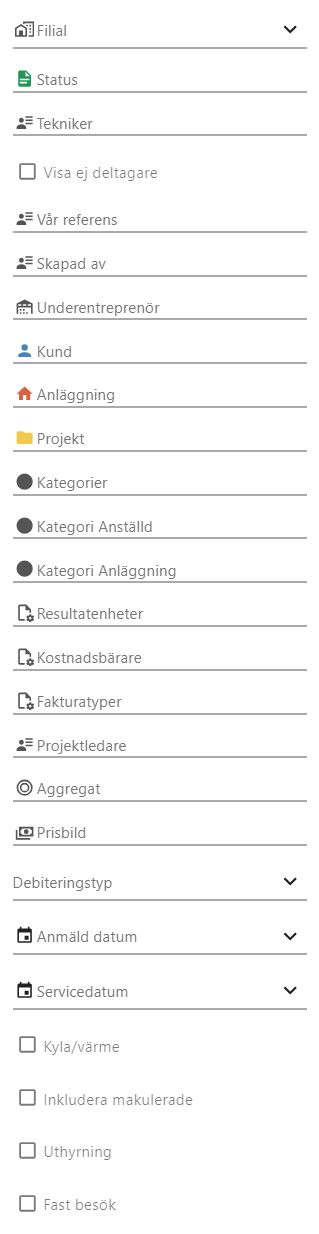
Under de tre prickarna i filterrutan finns fler filter, till exempel tekniker, och Inkludera makulerade.
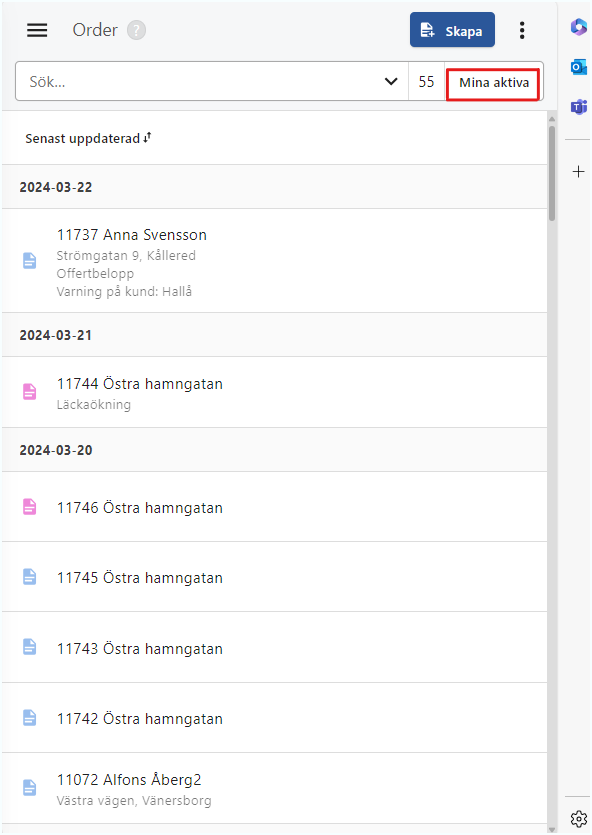
I mobilen visas det valda filtret bredvid sökfältet. Tryck på det för att byta filter.
Behörigheter
Behörigheterna sätts i Inställningar > Behörighetsgrupper, under rubriken Order.
- Order: Visa – se aktiva order där du är ansvarig tekniker eller deltagare.
- Order: Visa jobbkö – se aktiva order utan ansvarig tekniker.
- Order: Visa aktiva – se alla aktiva order.
- Order: Visa. (med punkt) – se alla order, och filtret Alla.
- Order: Ändra – ändra aktiva order som du arbetar på.
- Order: Ändra aktiva – ändra och åtgärda alla aktiva order.
- Order: Ändra alla – ändra alla order som inte är låsta, attestera, kvittera och byta till valfri status med Byt status.
- Order: Stäng – makulera order. Tillsammans med Order: Ändra alla också sätta status Fakturerad.
- Order: Exportera – exportera order till ekonomisystemet.
- Order: Låsa upp – låsa upp fakturerade, exporterade och makulerade order. Läs mer i Lås upp en order.
Läs mer om behörighetsgrupper i Behörigheter.