
Den här artikeln beskriver hur du kalkylerar ett jobb i SDF och hur kalkylen följer med till projektet när kunden har godkänt offerten. I SDF görs kalkylen på offerten. Det finns inget separat kalkylregister.

Från kalkyl till projekt
- Du kalkylerar jobbet med rubriker och rader på en offert.
- Du skickar offerten till kunden.
- När kunden har tackat ja ändrar du offertens status till Godkänd. Då skapas en order, ett projekt eller ett avtal, beroende på offerttypen.
- Under och efter jobbet följer du upp utfallet mot kalkylen på projektet.
Förberedelser
Det här bör finnas under Inställningar innan du börjar kalkylera:
- Offerttyper – styr vad som skapas när offerten godkänns, och vilka texter och vilken artikellista offerten får.
- Offertrubriksmallar – rubriker, och eventuellt rader, som du kan lägga upp på offerten. Mallarna kopplas till offerttypen.
- Artikellistor – artiklar du ofta använder. En artikellista som är kopplad till offerttypen visas som standard när du lägger till rader.
- Projekttyper – används när offerttypen skapar ett projekt.
- Normtider – om företaget räknar tid med normtider (anpassningen Använd normtider).
Läs mer i Förberedelser för projekt och Offerttyper.
Gör kalkylen
- Skapa en offert, till exempel från kunden, anläggningen eller listan Offerter. Läs mer i Skapa offert.
- Fyll i kund, benämning och offerttyp.
- Lägg upp rubrikerna med Ny offertrubrik. Knappen öppnar offerttypens offertrubriksmallar. I menyn bredvid knappen finns Skapa rubrik och Lägg till rabatt/påslag. Under en rubrik kan du skapa underrubriker med Skapa underrubrik.
- Lägg till rader under rubrikerna med Lägg till rad. Välj artiklar från artikelregistret eller från en artikellista.
- Kontrollera summorna. Det är rubrikernas priser som är viktigast.
Offertens summa visar bland annat Kostnad, Påslag, Pris, TB, TG, Tid från rader och Kostnader från rader. Med Ändra belopp kan du justera beloppen för hela offerten. Utskriften Kalkyl visar kalkylen för internt bruk.
Importera rader från Excel
Har du kalkylen i Excel, eller i ett kalkylprogram som kan exportera till Excel, kan du klistra in raderna i stället för att lägga upp dem en och en.
-
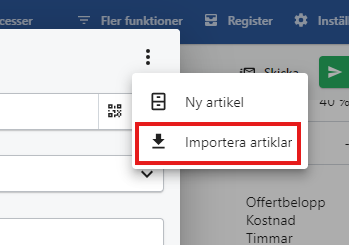
Klicka på Lägg till rad och välj Importera artiklar i dialogens meny.
-
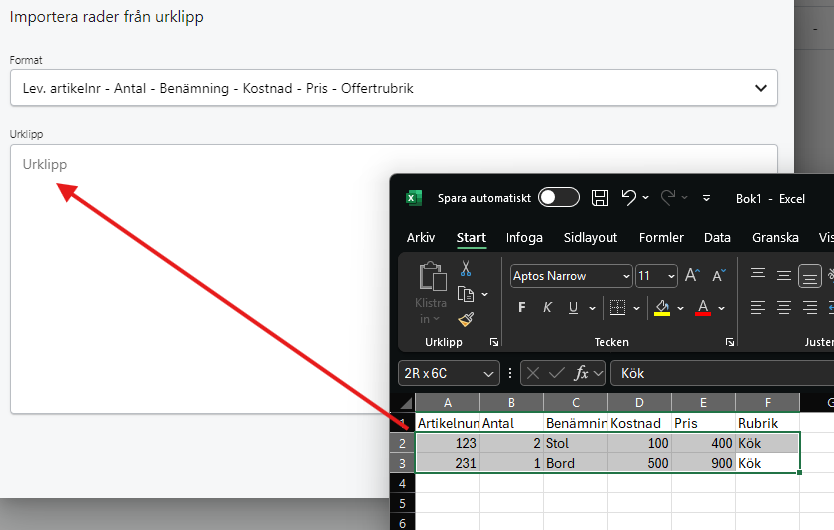
Välj Format, det vill säga i vilken ordning kolumnerna kommer.
-
Kopiera raderna i Excel och klistra in dem i fältet Urklipp, i den ordning som formatet anger.
Rubriker importerar du på samma sätt: klicka på Ny offertrubrik och välj Importera offertrubriker i dialogens meny.
Rubriker och rader
Rubrikerna delar upp kalkylen, till exempel per del av anläggningen eller per moment. Raderna är det material och den tid som ingår under varje rubrik.
Du väljer själv hur mycket av kalkylen kunden ska se: rubriker och rader med eller utan priser, bara rubriker med summa och så vidare. Läs mer i Välj hur rubriker och rader visas på offerten.
Offertrubrikerna följer med till projektet som kalkylrubriker. Där kan kostnader, intäkter och prognoser delas upp per rubrik. Har du kopplat en fakturatyp till offertrubriksmallen får projektets order den fakturatypen.
Ska kunden få ROT-avdrag kan du räkna med det i kalkylen. Läs mer i Kalkyl med ROT-avdrag på offert.
Beställ material
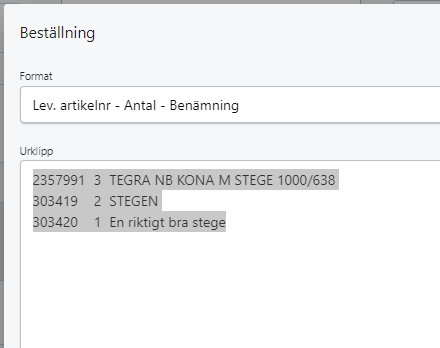
När kalkylen är klar kan du ta fram en beställningslista att klistra in i leverantörens webbshop. Många webbshoppar har en sådan importruta.
-
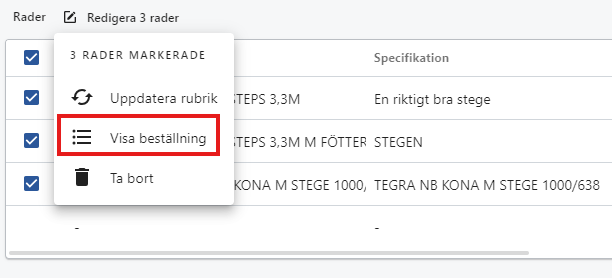
Markera raderna i offertens rader.
-
Välj Visa beställning.
-
Välj Format, kopiera texten i Urklipp och klistra in den hos leverantören.
Knappen Exportera beställningslista ovanför raderna ger samma lista som en Excel-fil.
När kunden har svarat
Ändra offertens status till Godkänd eller Avslagen. När offerten blir godkänd skapas en order, ett projekt eller ett avtal enligt offerttypen. Inställningen Välj offertrader till order på offerttypen styr vilka rubriker som följer med till ordern.
Läs mer i Skapa projekt från offert och Skapa avtal med aggregat och fasta besök från offert.
Följ upp mot kalkylen
Kalkylens värden blir projektets ursprungliga beräknade kostnader och intäkter. Under arbetet uppdaterar du dem med prognoser, och under Statistik > Pågående arbete jämför du utfallet med kalkyl och prognos.
Läs mer i Jobba med prognoser på projekt och Pågående arbete och successiv vinstavräkning.