
En offert är ditt erbjudande till kunden. När kunden godkänner den skapar SDF en order, ett projekt eller ett avtal, beroende på vilken offerttyp offerten har. Själva beräkningen gör du på offerten, se Kalkyl.
Var du skapar en offert
Oavsett var du skapar offerten öppnas samma dialog, Ny offert. Där fyller du i grunduppgifterna, som du sedan kan ändra på offerten. Du kan skapa en offert från:
- listan Offerter
- en kund, en anläggning eller ett aggregat
- en order, via menyn på ordern
- dokument på en order: markera dokumenten och välj Skapa offert i dokumentens meny, så följer dokumenten med till offerten
- en förfrågan, till exempel från kundportalen
- ett projekt, om du vill lägga till en offert i efterhand
Skapa en offert
- Klicka på Ny offert eller Skapa offert, beroende på var du är.
- Fyll i kund, anläggning och Benämning.
- Välj Offerttyp. Den styr vad som skapas när offerten godkänns (order, projekt eller avtal).
- Klicka på Skapa.
- Lägg upp rubriker och rader. Det viktiga är att rubrikerna har priser. Läs mer i Kalkyl.
- Skicka offerten till kunden.
- När kunden har svarat ändrar du offertens status till Godkänd eller Avslagen.
- När offerten godkänns skapas en order, ett projekt eller ett avtal enligt offerttypen.
Statusar
En offert kan ha statusarna Förfrågan, Skapad, Skickad, Kostnadsförslag, Vilande, Godkänd, Avslagen, Makulerad och Ersatt. Knappen överst på offerten byter till nästa status, till exempel Sätt till skickad. Övriga statusar väljer du under Byt status i menyn på offerten.
Ditt företag kan ha döpt om några av statusarna under Inställningar > Termer, till exempel Skickad och Godkänd. Då ser du era egna namn i stället.
Alternativ offert
Vill du ge kunden flera alternativ kan du skapa en alternativ offert. Den kopplas till huvudofferten och visas bara inne på huvudofferten. Det är huvudofferten som visas i listan Offerter och räknas i utfallet.
-
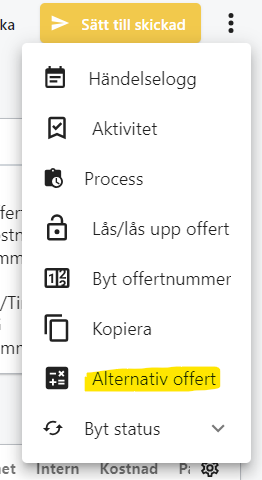
Öppna huvudofferten och välj Alternativ offert i menyn.
-
Fyll i uppgifterna. Med Kopiera befintliga rader får den alternativa offerten samma rader som huvudofferten.
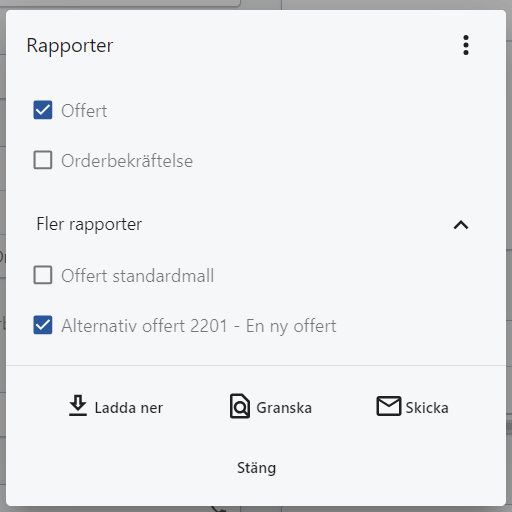
Vill du skicka huvudofferten och den alternativa offerten samtidigt markerar du båda i dialogen Rapporter när du skickar.
En alternativ offert kan inte byta status direkt. Välj Sätt till huvudoffert på den först.
Importera rader och beställ material
Du kan klistra in rader från Excel och ta fram en beställningslista till leverantören. Läs mer i Kalkyl.