
Du kan själv läsa in artiklar från en grossists prisfil och uppdatera priserna på de artiklar ni redan har. Du gör det med en filimportmall per grossist. Här visas ett exempel med en Excel-fil. Läs mer om mallarna i Filimporter.
Importera artiklar
Börja med prisfilen med artiklarna. Filen behöver kolumner för artikelnummer, benämning och listpris.
-
Gå till Inställningar > Filimportmallar och klicka på Skapa.
-
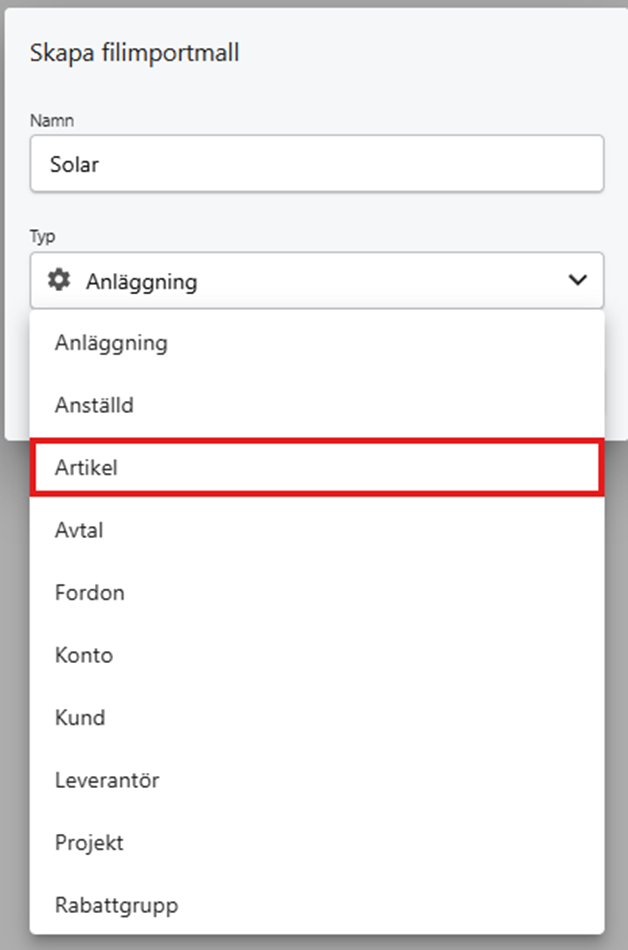
Skriv grossistens namn i Namn, välj Artikel i Typ och klicka på Skapa.
-
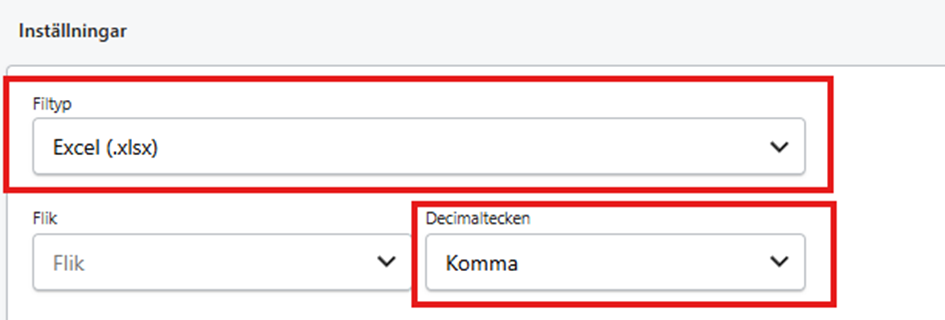
Välj Filtyp, här Excel (.xlsx), och det Decimaltecken som filen använder, här Komma.
-
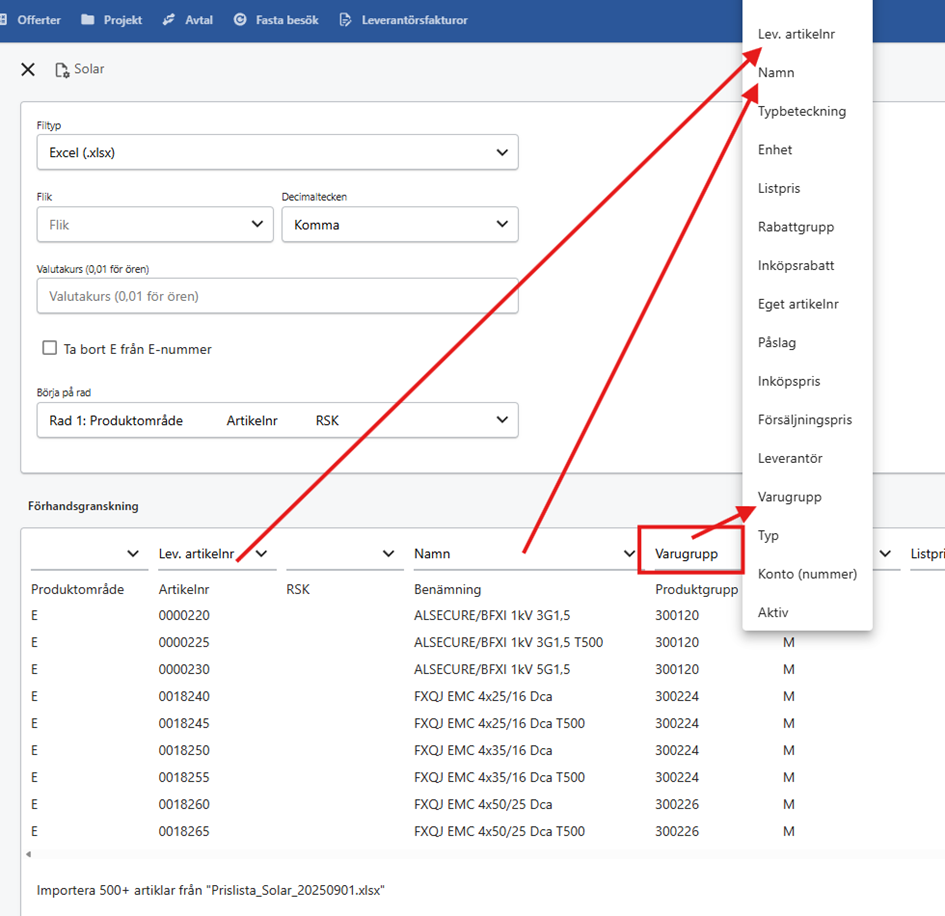
Välj i Börja på rad den rad i filen som har kolumnrubrikerna. Listan visar radernas innehåll, så att du ser vilken rad det är. I exemplet är det Rad 1.

-
Klicka på Bläddra under Förhandsgranskning och välj filen.

-
Välj för varje kolumn vilket fält den ska läsas in till, till exempel Lev. artikelnr, Namn, Listpris och Rabattgrupp.
-
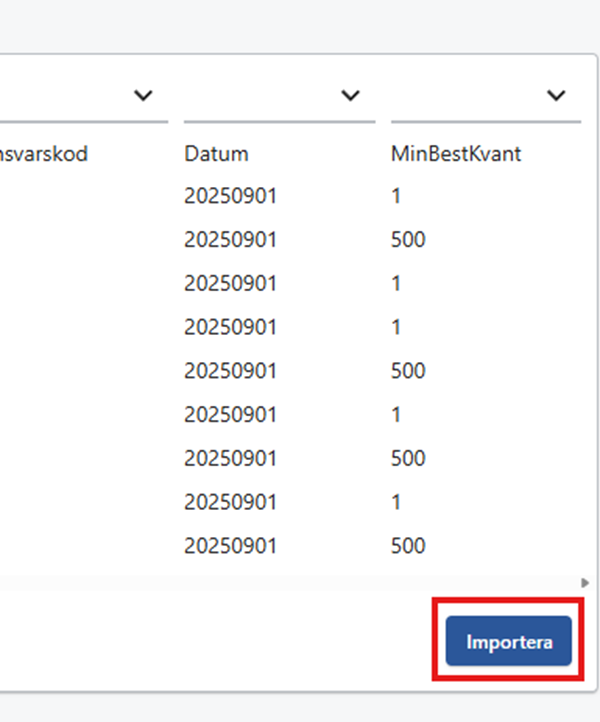
Klicka på Importera.
-
I dialogen Importera artiklar väljer du Leverantör och klickar på Importera igen.
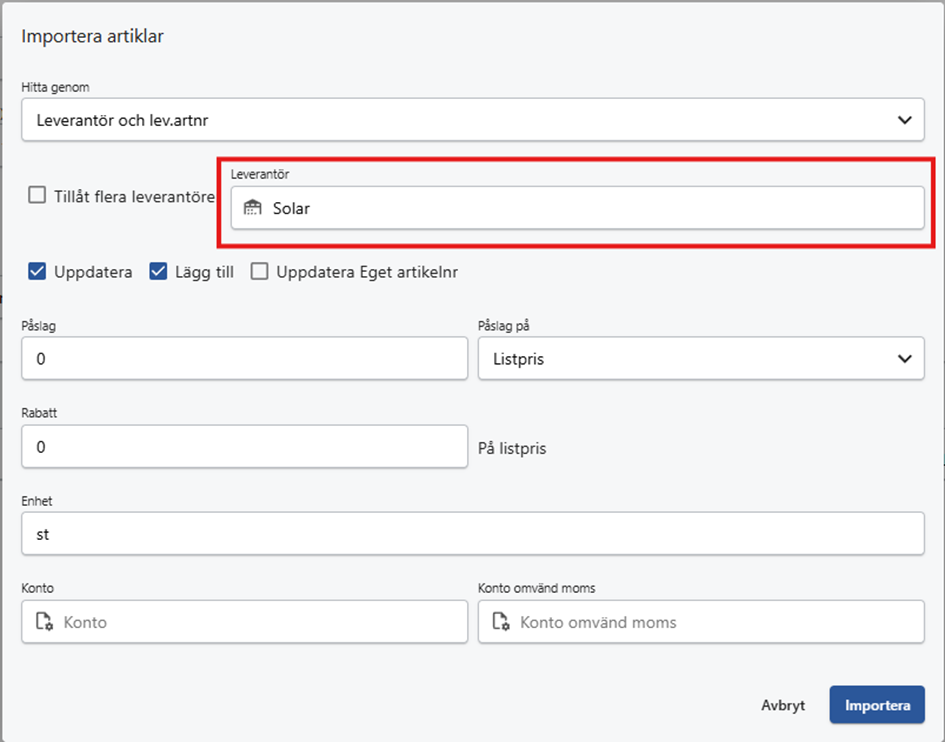
Priserna uppdateras på de artiklar ni redan har. Artiklar som inte finns hos er skapas utifrån uppgifterna i prisfilen. Ta stickprov på de inlästa artiklarna.
Rabattgrupp
Kolumnen Rabattgrupp kopplar artikeln till grossistens rabattgrupp, där er rabatt finns. Den kan heta något annat i grossistens fil, till exempel Produktgrupp eller Materialklass.
Importera rabattgrupper
Rabatterna får ni ofta i en separat fil från grossisten, ibland kallad rabattbrev. Läs in den med en egen mall:
- Skapa en filimportmall med Typ Rabattgrupp.
- Koppla kolumnerna för rabattgruppens nummer, namn och rabatt.
- Klicka på Importera, välj leverantör och kryssa i Uppdatera artikelpriser om priserna på befintliga artiklar ska räknas om med de nya rabatterna.
- Klicka på Importera igen.