
Med signering skickar du dokument som offerter, avtal och kvittenser till kunden, som skriver under digitalt med BankID. Signering är en tilläggstjänst. Kontakta supporten för att få tillgång till den.
Signering med BankID är inte samma sak som när kunden skriver sin namnteckning på skärmen i mobilen, till exempel på ett protokoll. Den underskriften ingår i SDF och kräver ingen tilläggstjänst.
Skicka ett dokument för signering
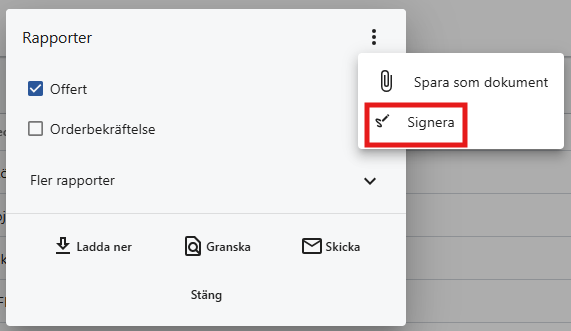
- Öppna till exempel offerten eller avtalet och klicka på Skicka (eller öppna rapporterna).
- Kryssa i den rapport som ska signeras.
- Öppna menyn (⋮) i dialogen och välj Signera.
- Lägg till mottagarna med Lägg till från personregister eller Lägg till manuellt. Minst en mottagare ska vara köpare.
- Välj meddelandemall och skicka.
Mottagaren får ett mejl med en länk och signerar med BankID. Har mottagaren inget personnummer i SDF kan vem som helst med länken signera med sitt eget BankID. SDF varnar för det innan du skickar.
Du kan också skicka ett fristående dokument för signering med Ny signering under Signeringar.
Följ signeringarna
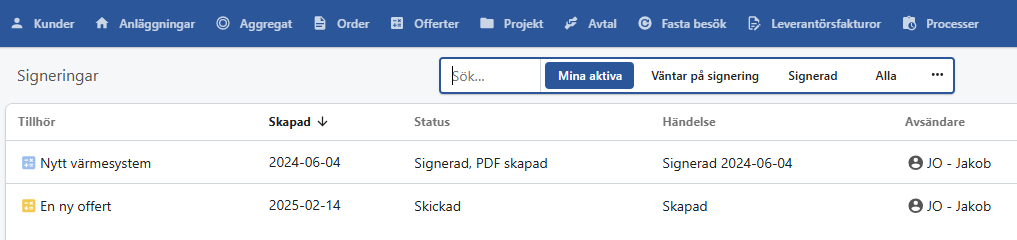
Gå till Signeringar (under Fler funktioner, om punkten inte ligger direkt i huvudmenyn). Filtrera med knapparna:
- Mina: signeringar du har skickat.
- Mina väntande signeringar: dina signeringar som ännu inte är signerade.
- Signerad: dokument som mottagaren har signerat.
- Ej levererat: signeringar där mejlet inte kom fram. Knappen visas bara när det finns sådana.
- Alla: alla signeringar.
Utom Mina kräver filtren behörigheten Signering: Visa alla signering.
En signering har någon av statusarna Skickad, Delvis signerad, Signerad, Signerad, PDF skapad eller Signering avbruten. På signeringen ser du också när mottagaren har öppnat dokumentet. Med Påminn skickar du en påminnelse.
När dokumentet är signerat
- Öppna signeringen.
- Klicka på Godkänn för att slutföra, till exempel så att en signerad offert kan bli en order.
- Med Ladda ner bevis hämtar du beviset för signeringen.
Både den osignerade och den signerade versionen av dokumentet sparas.