Här beskrivs huvudmenyn, hur du skapar nytt, hur du ändrar många poster på en gång och skillnaden mellan SDF:s två designer.
Huvudmenyn
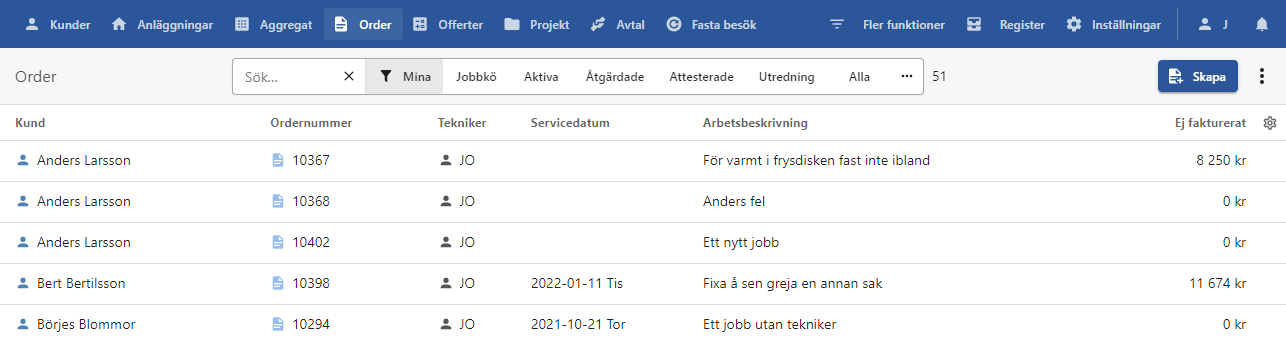
Menyn högst upp tar dig till de olika delarna av SDF, till exempel Kunder, Anläggningar och Order. Vilka punkter du ser beror på dina behörigheter och på vilka moduler företaget har.
- Fler funktioner samlar funktioner som inte ligger direkt i menyn, till exempel Planering, Aktiviteter, Förfrågningar och Avfall.
- Register samlar registren, till exempel Anställda, Artiklar och Leverantörer.
- Inställningar (kugghjulet) är en lista över företagets inställningar, med ett sökfält. Läs mer i Anpassningar.
- Dina initialer
 öppnar Min översikt, med din arbetade tid och knappen Logga ut.
- Meddelanden (klockan
 ) visar dina notiser, till exempel EDI-fel eller leverantörsfakturor att attestera, och länken Inställningar till dina egna inställningar. Läs mer i Notiser och påminnelser.
På smala skärmar visas bara ikonerna för punkterna till höger.
Välj vad som ligger direkt i menyn
Du kan själv välja vilka punkter som ligger direkt i huvudmenyn och vilka som ligger under Fler funktioner och Register:
- I en lista: öppna menyn (⋮) och välj Visa i huvudmenyn eller Dölj i huvudmenyn.
- Under klockan Meddelanden > Inställningar, i avsnittet Huvudmeny.
Design v1 och v2
SDF finns i två designer. v1 är standard. v2 är en ny design som fortfarande är en förhandsversion. Menyerna och deras innehåll är desamma i båda, men några saker skiljer sig:
| v1 | v2 | |
|---|---|---|
| Menyns placering | Alltid överst | Överst, eller dockad till vänster med Docka menyn till vänster. Dockad kan den fällas ihop till ikoner med Fäll ihop menyn. |
| Detaljsidor (order, kund, offert …) | En sida med sektioner. Fler fält visas under Fler uppgifter. | Sektionerna är flikar, och fälten ligger i grupper. På en order heter grupperna Kund, Planering, Kopplingar, Fakturering, Redovisning och Övrigt. |
| Kortkommandon | Inga | Alt+1–9 (Ctrl+1–9 på Mac) öppnar de nio första punkterna i menyn |
| Mörkt läge | Finns inte | Knappen Mörkt läge i menyraden |
| Inställningar > Integrationer | En lista | En katalog med kort per kategori |
Byt design
- För dig själv: gå till klockan Meddelanden > Inställningar och kryssa i eller ur Använd ny design (förhandsversion) under Utseende. Appen laddas om. Valet gäller bara den webbläsare och enhet du använder.
- För hela företaget: en administratör slår på Ny design som standard under Inställningar > Anpassningar. Då får alla användare v2, utom de som själva har valt design.
Skapa nytt
Du kan skapa till exempel kunder, anläggningar och order från listan eller från något som hör ihop med det du skapar.
- Från listan: klicka på Skapa i listan, till exempel orderlistan. Då väljer du själv kund och anläggning för ordern.
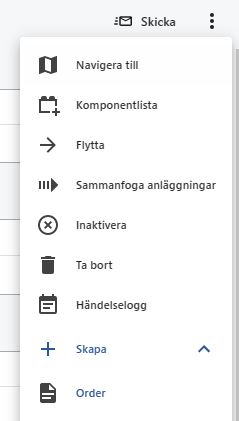
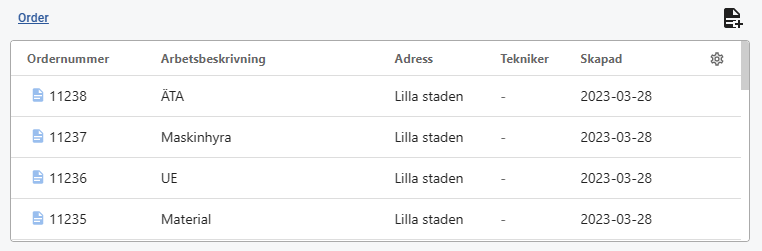
- Från något som hör ihop: skapar du en order från en kund eller en anläggning fylls kunden eller anläggningen i åt dig. På en anläggning väljer du Skapa > Order i menyn (⋮), eller klickar på ikonen för att skapa ny i sektionen Order.

Ändra många på en gång
I listor med kryssrutor, till exempel kunder, order och artiklar, kan du ändra flera poster samtidigt.
- Kryssa i de poster du vill ändra.
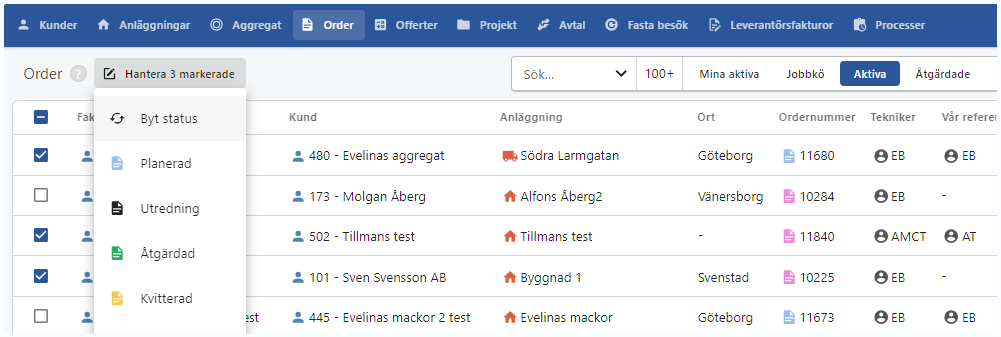
- Klicka på Hantera 3 markerade (antalet följer det du har markerat) uppe till vänster.
- Välj vad du vill göra, till exempel Byt status på order.
- Kontrollera resultatet i dialogen och bekräfta.
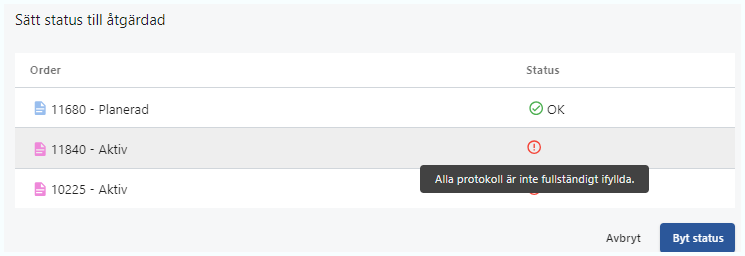
När du byter status på flera order kontrolleras samma saker som när du byter på en order, till exempel kundregler och protokoll. Order som inte klarar kontrollen får en markering med orsaken och byter inte status.
I exemplet nedan byts tre order till Åtgärdad. Bara en byts, eftersom de två andra har protokoll som inte är ifyllda.